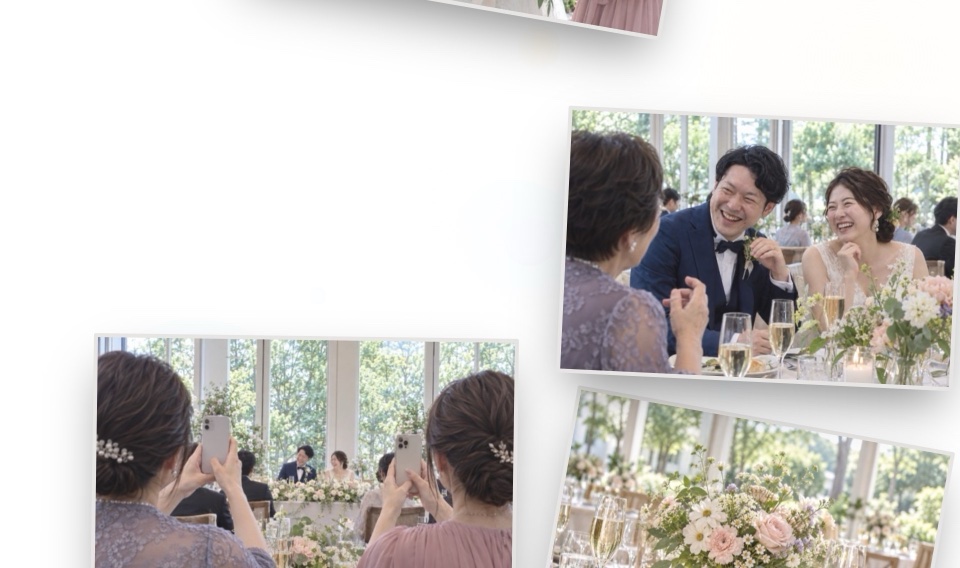
披露宴で、ゲストが撮った写真をその場でスクリーンに映す
ガイド写真共有サービス PhotoBouquet の運営者が書いています
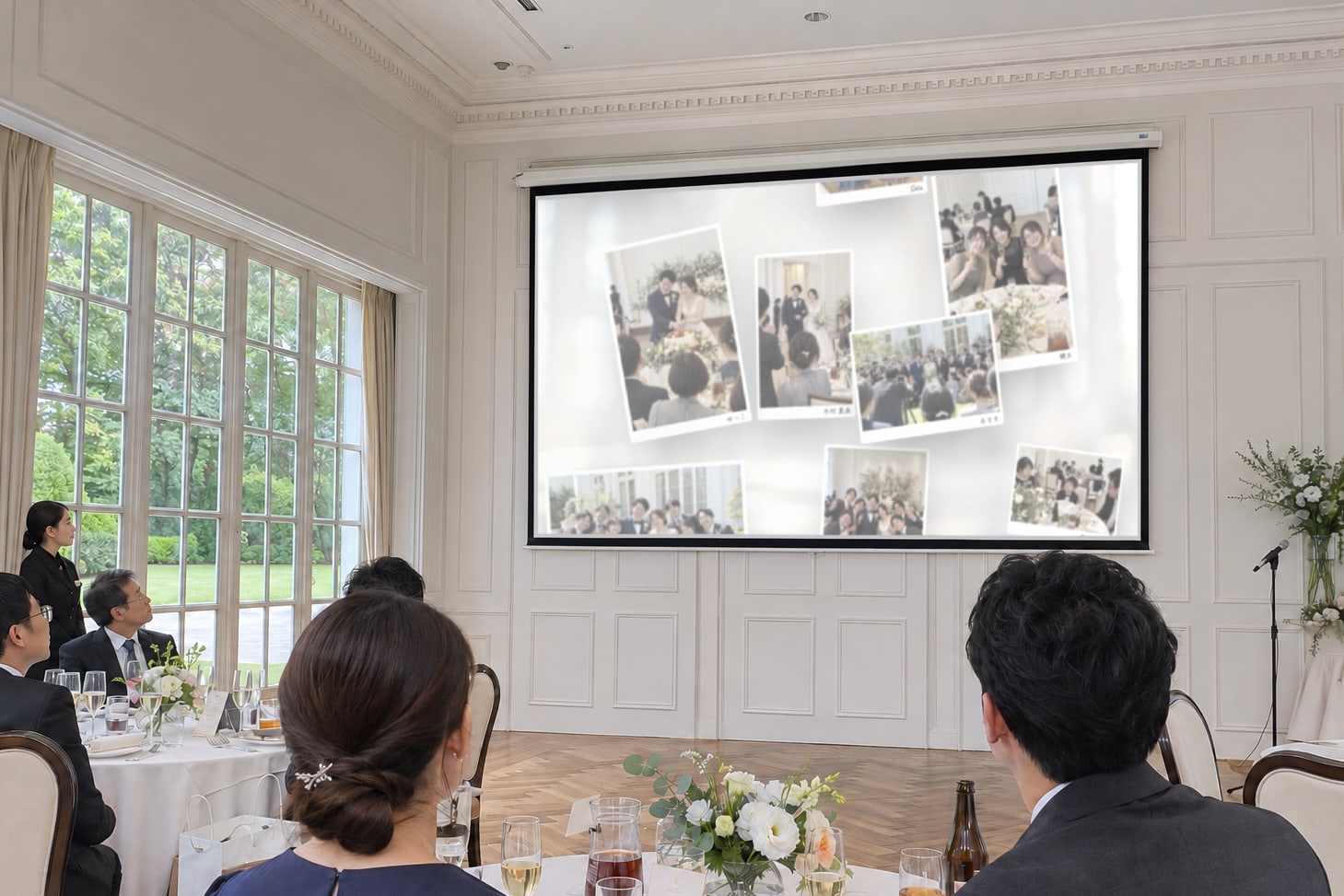
披露宴の
この
この演出のいいところ
写真が自然と集まっていく
スクリーンに映ると分かっていると、「一緒に撮ろう」と声をかけやすくなります。誰かの写真を見て、自分たちも撮ってみようと思う人もいるかもしれません。そうして、いろいろな席から写真が自然と集まっていきます。
参加したい人が、好きなときに参加できる
写真を送るのは、やりたい人だけで大丈夫です。クイズのように全員で答える演出と違って、食事や会話の合間に、送りたいときに送れます。写真は、歓談中やほかの演出の合間に映しておけます。
みんなの写真で、ひとつの演出になる
スクリーンに映るのは、ゲストがそれぞれ撮って持ち寄った写真です。映った一枚を見て、近くの席の人と「その写真、いいですね」と話が始まることもあります。
そのままアルバムとして残せることも
方法によっては、お開きのあとも、集まった写真を共有アルバムで見られます。スクリーンで見かけた写真や、見逃した一枚を、あとからゆっくり見返せます。
基本の流れと映す場面
たとえば、写真の送り先につながるQRコードを、受付で配るカードに載せたり、スクリーンに映したりします。ゲストはそのQRコードをスマートフォンで読み取り、撮った写真をその場で送ります。届いた写真は、上映用のパソコンからスクリーンに映します。届くたびに自動で映る方法もあれば、操作する方が選んで映す方法もあります。
- 1. 撮るゲストが、
スマートフォンで 写真を 撮ります - 2. 送るカードなどの
QRコードを 読み取って、 写真を 送ります - 3. 映る届いた
写真が、 会場の スクリーンに 映ります
映す場面には、次のようなものがあります。
- 開宴前
- 挙式のあとや受付で撮った写真を、開宴を待つあいだに映します。受付で送り方を伝えておくと、開宴前から送ってもらえます。
- 歓談中・中座のあいだ
- 各テーブルから届いた写真を映していきます。お色直しで席を外しているあいだも、スクリーンには会場の写真が映ります。
- 花嫁の手紙・謝辞の前
- それまでに集まった写真をまとめて映し、その日一日を振り返る時間にすることもできます。
やり方の例
写真を集めて映す方法は、大きく分けると次の3つです。式場の演出プランの中で専用のサービスが使われている場合もあるので、はっきり分かれるわけではありません。
式場の演出プランを使う
式場によっては、ゲストの写真をスクリーンに映す演出を用意しています。機材の手配や当日の操作を、式場に任せられる場合があります。どのように写真を集めて映すのか、料金に何が含まれるのかを、担当のプランナーに聞いておきます。
専用のサービスを申し込む
ゲストの写真を集めてスクリーンに映すための専用のサービスを、お二人で申し込む方法です。QRコードから写真を送れるものや、届いた写真を自動で映せるものがあります。無料で使えるものもあれば、利用料がかかるものもあります。式場以外のサービスを使えるか、パソコンを持ち込む場合は会場の機材につなげるか、当日の操作は誰が担当するかを、式場に相談しておきます。
共有アルバムなどを使う
共有アルバムに写真を集め、パソコンで開いてスクリーンに映す方法です。Googleフォトなどでは、アルバムをスライドショーにして映せます。ふだん使っているサービスを、無料の範囲で使い始められる場合があります。ただ、スライドショーを流しているあいだに届いた写真は、自動では加わらないことが多く、開き直すなどの操作が要ります。ゲストがどうやってアルバムに参加するかと合わせて、前もって試しておきます。
選ぶときに見ておきたいこと
写真の集め方や当日の操作は、方法によって違います。選ぶ前に、次の点を確かめておきます。
- 使い始めやすさ
写真を送るときに、新しくアプリのインストールや会員登録が要るか。QRコードを読み取ってから、迷わずに送れるか。 - 当日の操作
一度映し始めたら、操作しなくても、届いた写真が映り続けるか。操作が要る場合は、どんな操作を、誰が担当するか。 - 映す写真の確かめ方
届いた写真を、映る前に自動で確かめる仕組みがあるか。映ったあとに、その写真だけをすぐ隠せるか。 - 写真を誰が見られるか
あとから見返すアルバムを、ゲスト同士で見せ合うか、お二人だけが見るかを決められるか。 - あとからの保存
元の画質で保存できるか、いつまで見られるか、まとめてダウンロードできるか。 - 費用
利用料のほかに、持ち込み料や機材の使用料がかかるか。
必要なもの
スクリーンとプロジェクターは、式場にあるものを使うことが多いです。式場のプランを使う場合は、ほとんどを式場で用意してもらえることもあります。
お二人と式場で用意するもの
- スクリーンとプロジェクター(または大型モニター)
- 上映用のパソコンと、映像をつなぐケーブルや変換アダプター
パソコンと会場の機材の両方につながるものを用意します。式場で借りられるものと持ち込むものは、次の「式場に確認すること」で確かめます - 上映用のパソコンのインターネット接続
- ゲストへの案内
QRコードやリンクを、カードに印刷して受付で手渡したり、席札に添えたりします。スクリーンに映すこともできます。専用のサービスでは、送るページのQRコードをサービスの側で作ってくれることが多く、共有アルバムでは共有リンクをQRコードにします。印刷したら、実際にスマートフォンで読み取って、送るページが開くか確かめておきます。QRコードのそばに「送った写真は、披露宴のスクリーンに映ることがあります」と添えておくと、ゲストが写真を送る前に、スクリーンに映ることを伝えられます
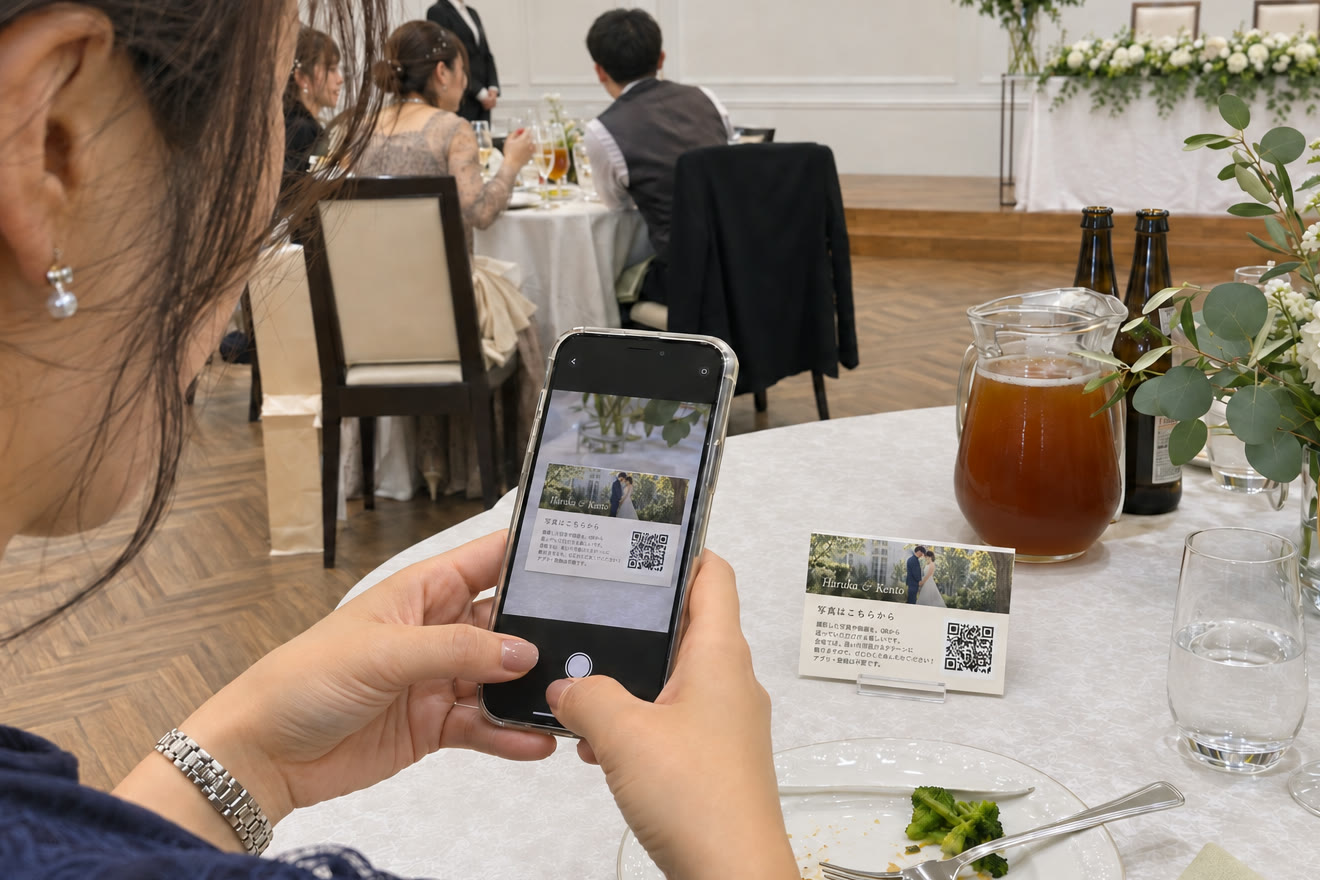
ゲストに必要なもの
ゲストに必要なのは、インターネットにつながるスマートフォンです。方法によっては、アプリのインストールや会員登録も必要です。
式場に確認すること
お二人で申し込むサービスや共有アルバムは、式場の担当の範囲ではないことが多いので、使い方はそれぞれの提供元で確かめます。式場には、会場で使えるかどうかと、スクリーンへの接続、通信、持ち込みの条件を聞いておきます。プロフィールムービーなどと同じスクリーンを使う場合は、いつ写真を映すかも早めに相談しておくと、当日の進行を考えやすくなります。
確認しておきたいこと
- 式場以外のサービスを使えるか
- 会場のパソコンを使えるか、持ち込んだパソコンをつなげるか
- プロジェクターにつなぐ端子(HDMIなど)
- パソコンをインターネットにつなぐ方法(会場のWi-Fi、有線など)
- 機材の使用料や、サービス・機材の持ち込み料がかかるか
- 当日、誰がパソコンを操作するか(式場のスタッフにお願いできるか、友人にお願いする場合は機材のそばで操作できるか)
- どの場面で映すか(ほかの映像との切り替え)
- 打ち合わせの日や当日の開宴前に、会場の機材で映して試せるか
式場に送る文の例
披露宴のあいだ、ゲストがスマートフォンから送った写真をスクリーンに映す演出を考えています。会場のパソコンを使えるか、または持ち込んだパソコンを会場の機材につなげるか、教えていただけますか。プロジェクターにつなぐ端子、インターネットへの接続方法、機材の使用料についてもお伺いできますでしょうか。式場以外のサービスを使えるか、持ち込み料がかかるかも教えてください。当日の操作をどなたにお願いできるか、打ち合わせの日や当日の開宴前に会場の機材で映して試せるかも、あわせてご相談させてください。
準備から当日までの流れ
準備を始めたら
- 式場に、使える機材や通信、持ち込みなどの条件を聞く
- 条件に合う方法を選び、映す場面と、当日パソコンを操作してくれる方を決める(式場のスタッフにお願いできるかは、式場に聞いておく)
- 使う方法に合わせて、QRコードやリンクなど、ゲストへの案内を用意する
- 試せる範囲で写真を送り、手元のパソコンなどに映るか確かめる。上映中に送った写真の出方や、写真を隠せるかも確かめておく
- できれば、打ち合わせの日や当日の開宴前に、会場の機材につないで映してみる
- 操作する方に、映す場面、当日の操作、写真の隠し方を伝える。司会の方には、打ち合わせで、映す場面と案内してほしい内容を伝える。式場を通す場合は、プランナーに伝えて、司会の方への共有をお願いする
当日
当日は、前もってお願いしておいた方に、写真を映す操作を任せます。
- カードを使う場合は、受付の担当の方や式場のスタッフが、カードを受付に用意するか、各席に置く
- 操作する方が、上映用のパソコンで写真を映す画面を開き、全画面にする。QRコードをスクリーンで案内する場合は、写真の画面との切り替え方を確かめておき、決めた場面で映す
- 司会の方が、開宴前など、式場と相談して決めたタイミングで、写真の送り方と、送った写真がスクリーンに映ることを案内する
よく聞かれること
- 会場にWi-Fiがないときは、どうすればいいですか?
- 上映用のパソコンは、スマートフォンのテザリングや、持ち運べるWi-Fi機器でもインターネットにつなげます。ゲストは、それぞれのスマートフォンの通信で写真を送れます。
- 写真はあとで保存できますか?
- 方法によっては、あとからアルバムを見返したり、写真を保存したりできます。誰が保存できるか、いつまで見られるか、元の画質で残るかも、あわせて見ておきます。
まとめ
- ゲストが撮った写真を、その場でスクリーンに映す演出です。写真を撮るきっかけになり、参加したい人が好きなときに参加できます。方法によっては、集まった写真をお開きのあとも共有アルバムとして残せます。
- やり方には、式場の演出プラン、専用のサービス、共有アルバムなどを使う方法があります。
- 写真の確かめ方や隠し方、パソコン・インターネットを誰が用意するかも、選ぶ前に確かめておきます。
この記事を書いている私たちについて
私たちは、